起動画面
nkMapViewは既存のGISデータを利用し、画面表示/印刷などを出力します。また、リング可能の公開サイドを取り込むことも可能です。Shape/TIF/ECW/MrSidファイルをサポートします。
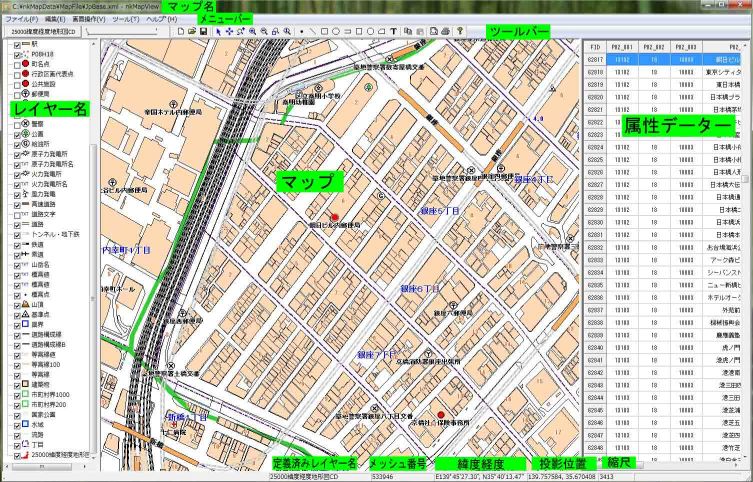
nkMapViewの画面
nkMapViewは左側のレイヤー部分、中央のマップ部分、右側の属性表示部分よりなり ます。上側のメニューバー及びツールバー、下のメセージバーがあります。
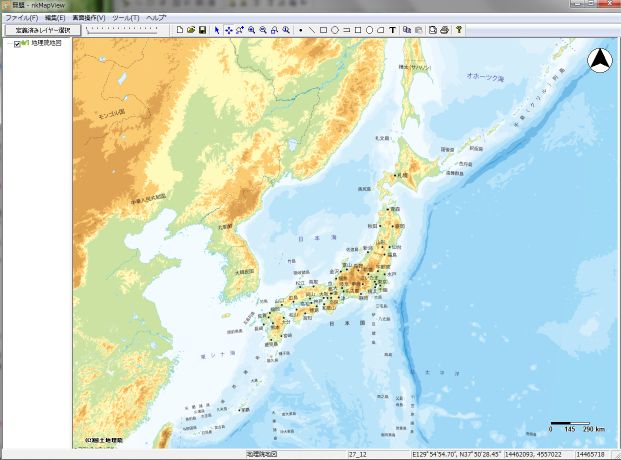
地理院地図の表示画面
まず、ツールバーの「定義済みレイヤー選択」クリック、選択リストから「地理院地図」を選びます。「OK」クリクし、マップ画面で地理院の地図を表示されます。マウスの左側ボタン押しながら、マップ画面移動することができます。また、マウス中央のスクロールホイールを回すと拡大/縮小操作できます。マウス右側のボタンを押すと、コンパス及びスケールの表示/非表示、表示の場合の詳細を設定することが可能です。また、現在マップ表示の投影情報も表示できます。
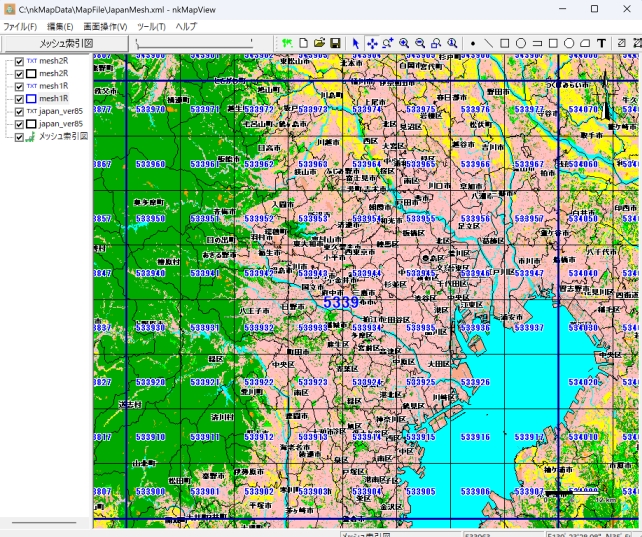
マップファイルの表示画面
次に、画面メニューバーの「ファイル」クリック、選択リストから「マップ読み込み」を選びます。「C:」ドライブの「nkMapData」をクリックし、リストから「MapFile」をクリックし、「JapanMesh.xml」を選択ください。マップ画面でメッシュ地図を表示されます。マウス右側のボタンを押すと、コンパス及びスケールの表示/非表示、表示の場合の詳細を設定することが可能です。また、現在マップ表示の投影情報も表示できます。
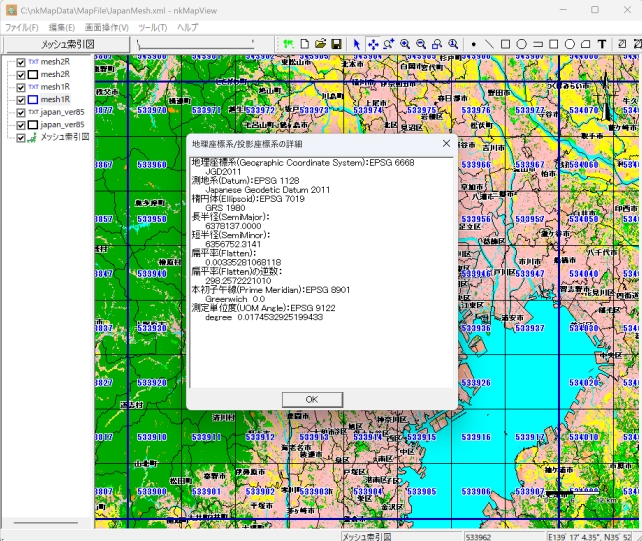
マップ画面にコンパス/スケール/座標系の詳細表示
画面左側レイヤーリストから「japan_ver85」をクリック、マウス右ボタンクリックでサブメニューリストから「属性データ表示」を選びます。画面右端縦線へマウスに移動、左右移動可能なカーソルに変わり、マウスで縦線を押しながら左へ移動、属性リストを現れます。レイヤーリストから「mesh1R」をクリック、mesh1Rの属性データを換ります。
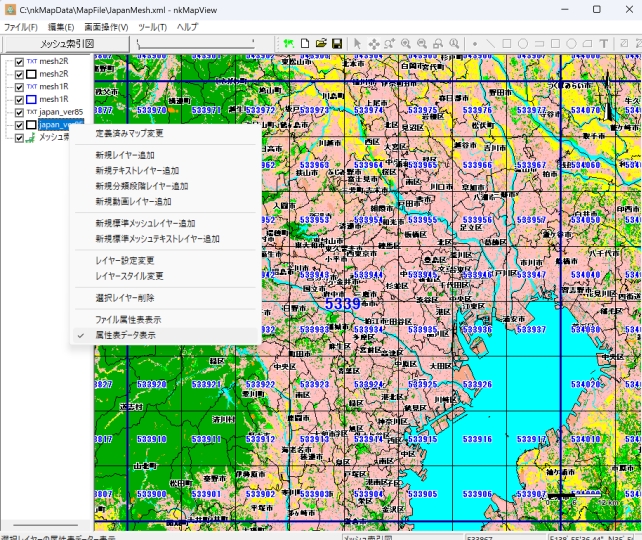
リストから属性データ表示の選択
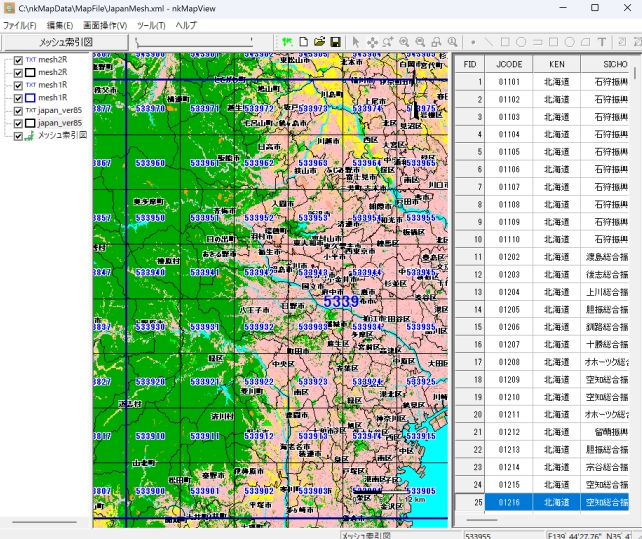
ファイル属性データの表示
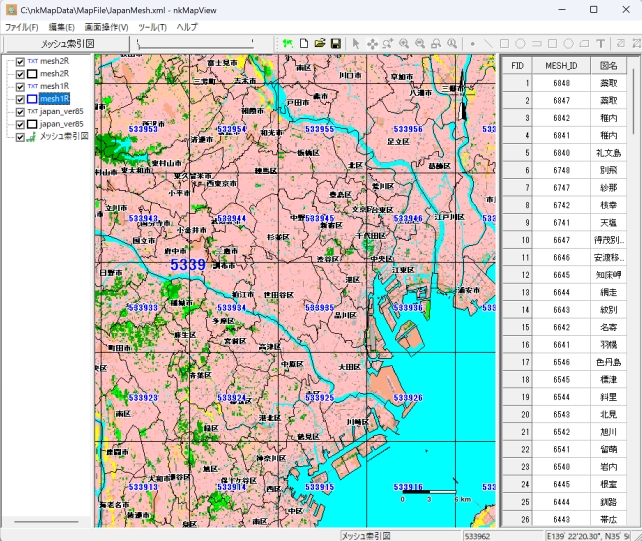
別のファイル属性データの表示
画面左側レイヤーサブメニューリストから「ファイル属性表表示」をクリック、shapeファイルのタイプ、パーツ数、左右上下範囲、DBFフィルド数、レコード数、各フィルド名、幅、精度を表示します。
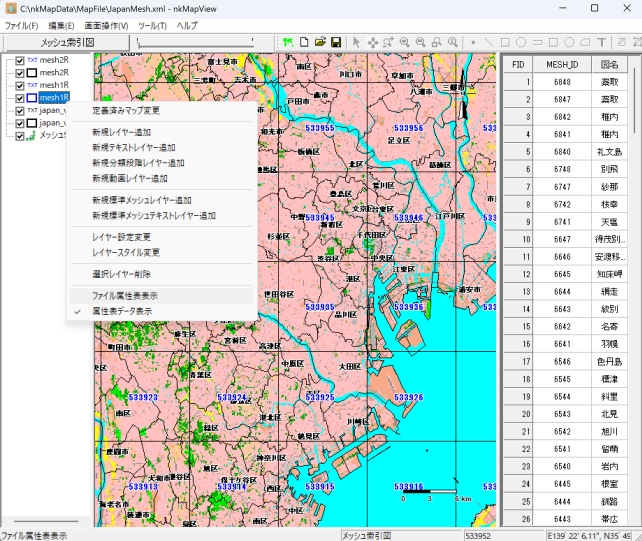
サブメニューリストからファイル属性表表示の選択
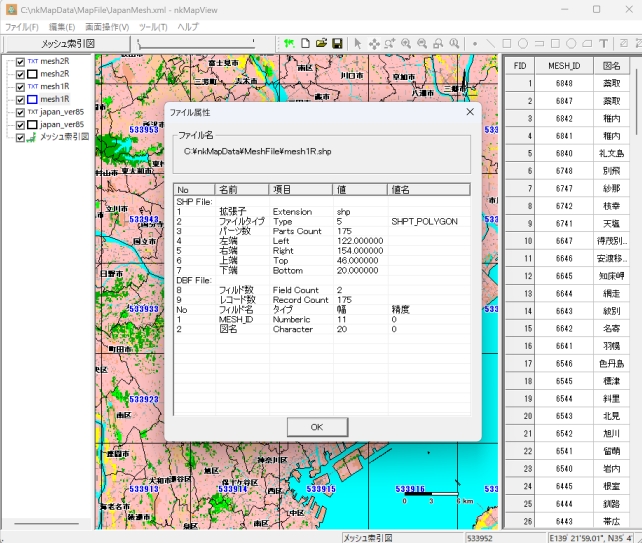
ファイル属性の表示
画面左側レイヤーサブメニューリストから「ファイル属性表表示」をクリック、shapeファイルのタイプ、パーツ数、左右上下範囲、DBFフィルド数、レコード数、各フィルド名、幅、精度を表示します。
サブメニューリストからファイル属性表表示の選択
ファイル属性の表示
画面左側レイヤーサブメニューリストから「レイヤー設定変更」をクリック、レイヤーの表示名、非表示設定、描画スケール度を変更できます。
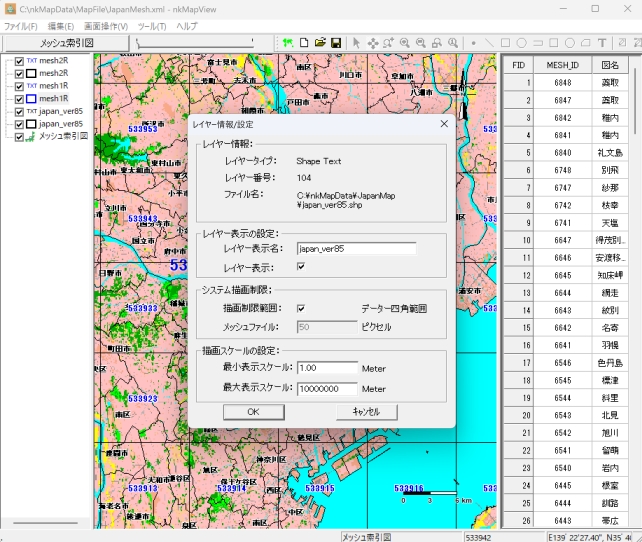
レイヤー設定変更の表示
画面左側レイヤーサブメニューリストから「レイヤースタイル変更」をクリック、描画スタイル、線種、線太さ、線色、塗りつぶし模様を変更できます。
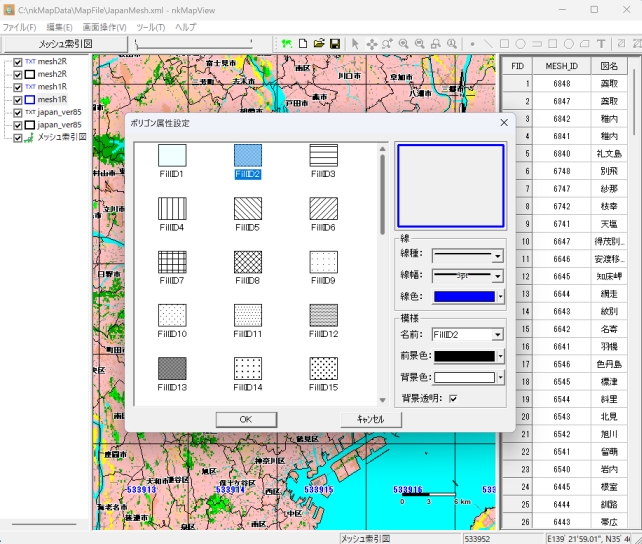
レイヤースタイル変更の表示
画面左側レイヤーサブメニューリストから「選択レイヤー削除」をクリック、マップリストからをレイヤーを削除できます。ただしこの操作は本体のファイルが削除しません。
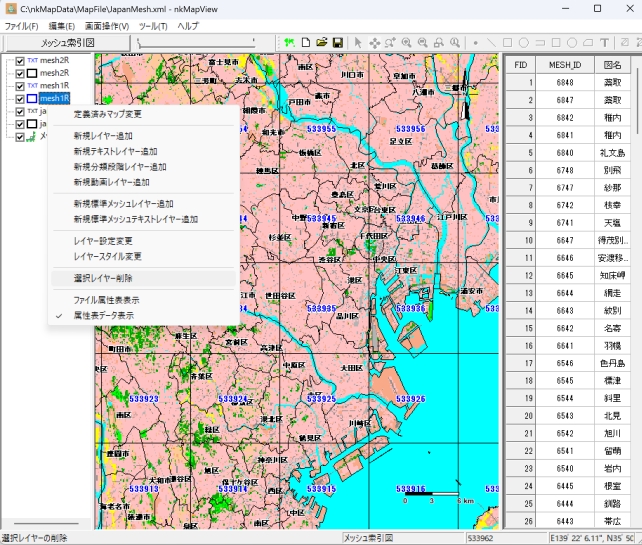
選択レイヤー削除の表示