動画作成例
まず、背景画面を選び、その上に動画作成レイヤーを追加し、属性表示画面で処理方法を指定し、画面で経過を確認してから作成MP4ファイルに保存します。マーカー移動、背景移動はShape或いはGPXファイルが必要です。
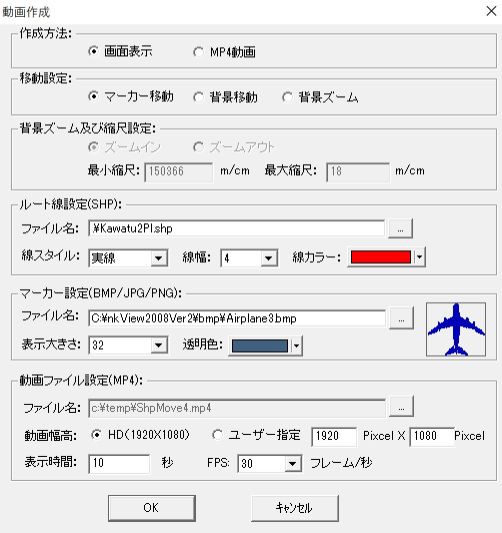
スタイル編集で処理方法の指定
画面表示及びMP4ファイル作成を選択できます。初めて作成する時には、「画面表示」で動画を確認し、それからMP4ファイルに保存します。
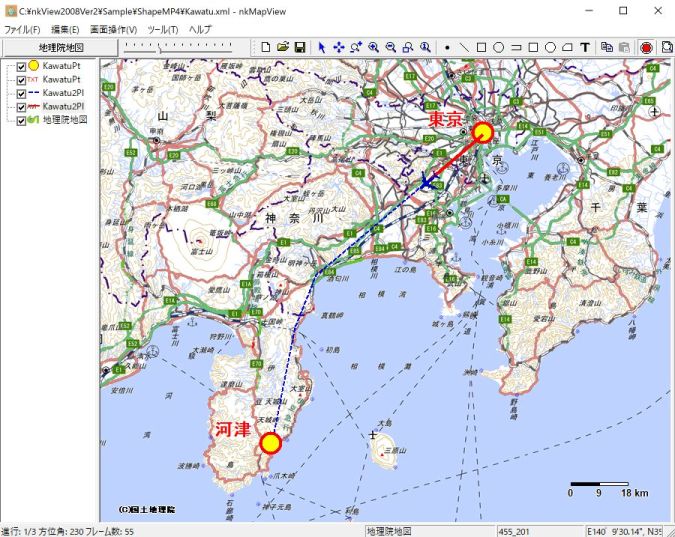
「画面表示」で動画の確認
移動設定はマーカー移動、背景移動、ズームインあるいはズームアウトの選択できます。マーカー移動は背景固定し、指定したアイコンを移動します。背景移動は開始位置を常に中心として地図背景を移動します。ズームインあるいはズームアウトは地図背景を拡大/縮小し、画面で確認できます。また、地図背景の画像は全部揃えないと空白地図ブロックが表示されます。確認してからMP4ファイルに保存します。
ズームインあるいはアウトは開始及び終了の縮尺を指定できます。
ルート線ファイルは、マーカー移動及び背景移動の移動処理の場合、必ず指定します。Shape或いはGPXファイルを選択します。Shapeファイルの場合は、線間距離の等間隔で計算します。GPXファイルはGPS記録timeタグがある場合、「時間等間隔」或いは「距離等間隔」の処理方法を指定できます。「時間等間隔」は開始から終了までの時間等間隔で計算して作成します。「距離等間隔」は線間距離の等間隔で計算します。GPXファイルのtimeタグが無い場合、距離等間隔で計算します。画面表示で確認してからMP4ファイルにも保存できます。
マーカー移動、背景移動はルート線及びマーカーを指定ができますが、ルート線だけ描画希望の場合、マーカーファイルの指定無し、空にしてください。
MP4ファイルの作成方法が選択した場合、作成MP4ファイル名、幅高、時間、FPS(フレーム/秒)を指定し、MP4ファイルを作成できます。
作成する前に必ずマップ画面クリックし、メニューバーの動画作成開始アイコンをクリックして始まりください。
作成する前にマップ各縮尺表示画面の確認が必要、実際の動画背景ファイルを全部ローカルに置くことが必要で、空白の地図ブロックがある場合、対応縮尺の画面を確認することが必要です。作成MP4ファイルの幅高を参照し、多めに背景画像のダウンロードが必要です。